

布局
布局指定 VCM Live 主显示区域中出现的子窗口的排列和内容。布局有两个基本元素:
| ▸ | 布局页面(标签) - 单个布局可以包含多个页面,可使用工具栏下方的选项卡进行选择。请参阅 布局页面(标签) 有关添加、删除和配置页面的更多信息。 |
| ▸ | 子窗口- 可以将表示传感器数据或可调参数组的子窗口添加到布局中,然后以多种方式移动、调整大小和配置。参见 子窗口 获取更多信息。 |
修改布局涉及更改这些元素。请参阅相关部分。
保存布局
要保存当前布局,包括子窗口的大小和位置,以及对各个子窗口所做的任何自定义:
| 1. | 在工具栏中,选择  . . |
| 2. | 如果这是新布局,系统将提示您输入布局名称。输入文件名称,然后单击 已保存. |
加载已保存的布局
要加载已保存到文件的布局:
| 1. | 在工具栏中,选择  . . |
| 2. | 浏览保存的布局文件并单击 可选. |
加载默认布局
菜单栏中列出了许多预定义布局。要打开其中一个布局,请执行以下操作:
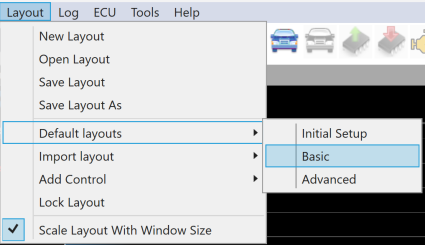
| 1. | 在菜单栏中,选择 布局 > 默认布局 并选择 初始设置, 基础版 或 先进的. |
| 2. | 将显示所选布局中包含的所有选项卡的列表。 |
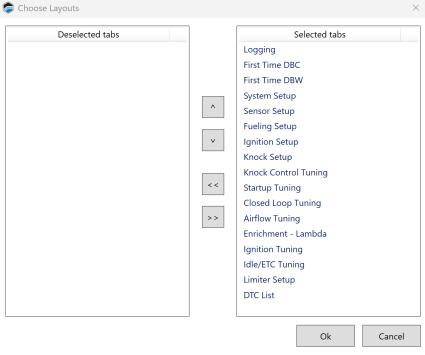
| 3. | 从此布局中选择要加载的选项卡。默认情况下,将加载所有选项卡。如果您要删除选项卡, |
| a. | 在右栏中选择要删除的选项卡。 |
| b. | 点击 << 将其移至左栏。 |
| 4. | 如果您希望重新组织某些标签, |
| a. | 选择右侧列的选项卡进行重新组织。 |
| b. | 单击任一 ^ or v 重新组织您的标签。 |
| 5. | 点击 OK. |
