تخطيطات
تحدد التخطيطات ترتيب ومحتوى النوافذ الفرعية التي تظهر في منطقة العرض الرئيسية لبرنامج VCM Live. هناك عنصران أساسيان للتخطيط:
|
| ■
|
صفحات التخطيط (علامات التبويب) - يمكن أن يحتوي التخطيط الفردي على صفحات متعددة، يتم تحديدها باستخدام علامات التبويب الموجودة أسفل شريط الأدوات مباشرةً. يرى صفحات التخطيط (علامات التبويب) لمزيد من المعلومات حول إضافة الصفحات وإزالتها وتكوينها. |
|
| ■
|
النوافذ الفرعية- يمكن إضافة النوافذ الفرعية التي تمثل بيانات المستشعر أو مجموعات المعلمات القابلة للضبط إلى التخطيط ثم نقلها وتغيير حجمها وتكوينها بطرق متعددة. يرى النوافذ الفرعية للمزيد من المعلومات. |
يتضمن تعديل التخطيط تغيير هذه العناصر. الرجوع إلى الأقسام ذات الصلة.
حفظ التخطيط
لحفظ التخطيط الحالي، بما في ذلك حجم النافذة الفرعية وموضعها، بالإضافة إلى أي تخصيص قمت به للنوافذ الفرعية الفردية:
|
| 1.
|
في شريط الأدوات ، حدد  . . |
|
| 2.
|
إذا كان هذا تخطيطًا جديدًا، فستتم مطالبتك بإدخال اسم للتخطيط. أدخل اسمًا للملف وانقر فوق التوفير . |
تحميل تخطيط محفوظ
لتحميل تخطيط قمت بحفظه في ملف:
|
| 1.
|
في شريط الأدوات ، حدد  . . |
|
| 2.
|
استعرض للوصول إلى ملف التخطيط المحفوظ وانقر فوق ساعات العمل. |
تحميل التخطيط الافتراضي
يوجد عدد من التخطيطات المحددة مسبقًا والمدرجة في شريط القائمة. لفتح أحد هذه التخطيطات:
|
| 1.
|
في شريط القوائم ، حدد تصميم > التخطيطات الافتراضية وحدد إما الإعداد الأولي, الباقة الأساسية أو متقدم. |
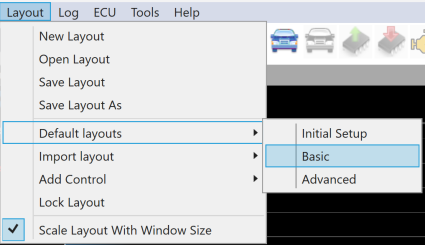
|
| 2.
|
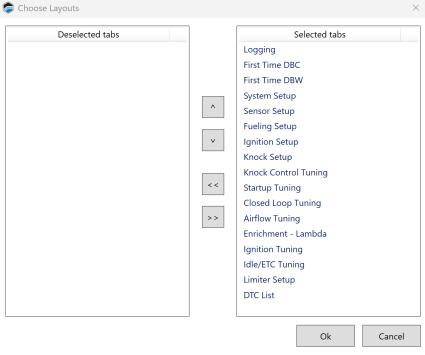
تظهر قائمة تحتوي على جميع علامات التبويب المضمنة في التخطيط المحدد. |
|
| 3.
|
حدد علامات التبويب من هذا التخطيط للتحميل. بشكل افتراضي، سيتم تحميل كافة علامات التبويب. إذا كنت ترغب في إزالة علامة تبويب، |
|
| a.
|
حدد علامة التبويب المراد إزالتها في العمود الأيمن. |
|
| b.
|
انقر << لنقله إلى العمود الأيسر. |
|
| 4.
|
إذا كنت ترغب في إعادة تنظيم علامات تبويب معينة، |
|
| a.
|
حدد علامة التبويب لإعادة تنظيم العمود الأيمن. |
|
| b.
|
انقر فوق ملف ^ or v لإعادة تنظيم علامات التبويب الخاصة بك. |


