يمكن تكوين الحافلة
هناك أربع مهام مختلفة لتكوين ناقل CAN يمكن تنفيذها في هذه النافذة:
|
| ■
|
قم بتعيين معدل البت لحافلة CAN. |
|
| ■
|
تمكين أو تعطيل إنهاء حافلة CAN. |
|
| ■
|
حدد الإشارات (القياسات) التي يجب إرسالها إلى الأجهزة الموجودة على ناقل CAN. |
|
| ■
|
حدد كل نوع من الرسائل التي قد يتم استلامها من ناقل CAN. |
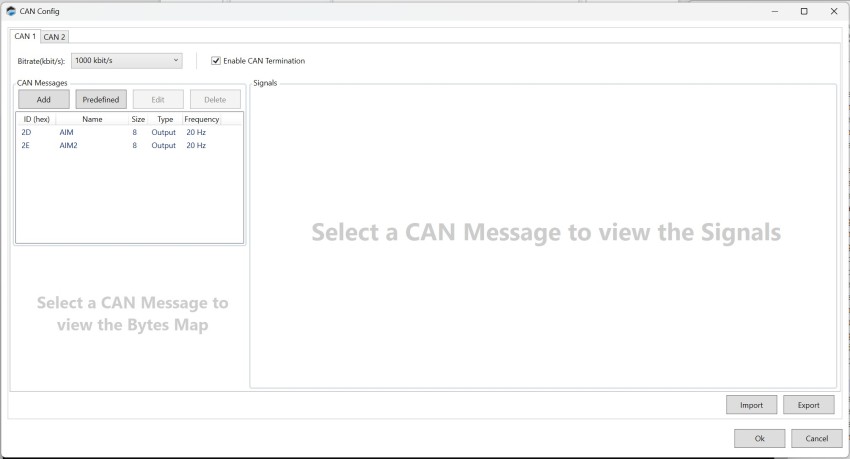
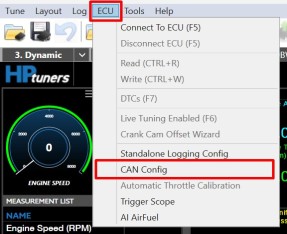
لفتح هذه النافذة، اختر وحدة نقدية أوروبية> يمكن التكوين في شريط القوائم.
NOTE: (أراضي البوديساتفا) معرفة مسبقا هذا الزر مخصص فقط لتكوين TurboLamik TCM.
ضبط معدل بت ناقل CAN
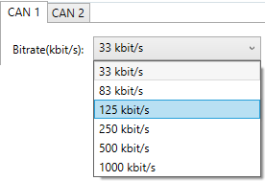
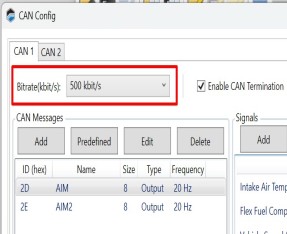
(أراضي البوديساتفا) معدل البت يتم استخدام القائمة المنسدلة الموجودة في الجزء العلوي من النافذة لتعيين معدل البت لناقل CAN. يجب أن تستخدم كافة الأجهزة الموجودة على الناقل نفس معدل البت.
يمكن إنهاء الحافلة
يجب أن تحتوي حافلة CAN على مقاومتين نهائيتين بالضبط، واحدة عند كل طرف. إذا كنت ترغب في استخدام وحدة التحكم الإلكترونية كأحد نقاط النهاية:
|
| 1.
|
افحص ال تمكين إنهاء CAN مربع. |

|
| 2.
|
تأكد من وجود مقاوم إنهاء واحد (واحد فقط) في الناقل. |
إذا كان لديك بالفعل مقاومتان للإنهاء على ناقل CAN، فقم بإلغاء تحديد الخيار تمكين إنهاء CAN صندوق. وهذا يسمح لوحدة التحكم الإلكترونية بالعمل كعقدة في منتصف الشبكة.
إرسال البيانات إلى الأجهزة الموجودة على ناقل CAN
من الممكن إرسال أي قياس لوحدة التحكم الإلكترونية إلى أي جهاز آخر على ناقل CAN. اتبع هذه الخطوات لكل معلمة يجب إرسالها:
|
| 1.
|
انقر على إضافة الزر الموجود في مجموعة رسائل CAN. تظهر نافذة إضافة رسالة CAN. |

|
| 2.
|
املأ الحقول في هذه النافذة كما يلي: |
|
| ■
|
المعرف (ست عشري): المعرف الرقمي للرسالة. يجب أن يكون هذا فريدًا على شبكة CAN ويمثل أيضًا أولوية الرسالة (الأرقام الأقل لها أولوية أعلى). |
|
| ■
|
الاسم: اسم وصفي للرسالة. |
|
| ■
|
النوع: بالنسبة للرسائل المرسلة، يجب ضبط هذا على الإخراج. |
|
| ■
|
الطول: عدد البايتات في هذه الرسالة. |
|
| ■
|
التكرار عدد المرات في الثانية التي يجب إرسال هذه الرسالة فيها. |
|
| 4.
|
سيتم الآن إدراج الرسالة الجديدة في مجموعة رسائل CAN. حدد الرسالة الجديدة في القائمة (اضغط عليها). |
|
| 5.
|
أضف القياسات التي سيتم إرسالها في هذه الرسالة. لكل قياس يضاف: |
|
| a.
|
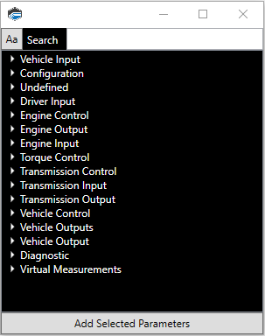
انقر إضافة في مجموعة القياسات تظهر قائمة بالقياسات المتاحة. |
|
| b.
|
انقر مرتين على القياس الذي تريد إضافته. سيظهر القياس المحدد الآن في قائمة القياسات. |
|
| c.
|
قم بتكوين تنسيق هذا القياس داخل الرسالة. يرى تنسيق القياس . |
استقبال الرسائل من حافلة CAN
يمكن تعيين الرسائل الواردة من ناقل CAN إلى أي واحد من عدد من المدخلات المحددة مسبقًا. اتبع الخطوات التالية:
|
| 1.
|
انقر على إضافة الزر الموجود في مجموعة رسائل CAN. تظهر نافذة إضافة رسالة CAN. |

|
| 2.
|
املأ الحقول في هذه النافذة كما يلي: |
|
| ■
|
المعرف (ست عشري): المعرف الرقمي للرسالة. يجب أن يكون هذا فريدًا على شبكة CAN ويمثل أيضًا أولوية الرسالة (الأرقام الأقل لها أولوية أعلى). |
|
| ■
|
الاسم: اسم وصفي للرسالة. |
|
| ■
|
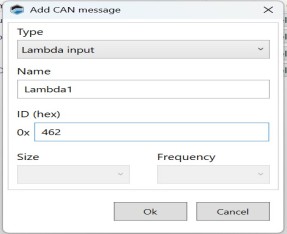
النوع: بالنسبة للرسائل المستلمة، عادةً ما يكون هذا الإعداد مضبوطًا على "إدخال". ومع ذلك، إذا كنت تُهيئ مستشعر لامدا قائم على CAN، فإن اختيار "إدخال لامدا" يُبسّط تهيئة CAN لذلك المستشعر (ستتمكن من اختيار تهيئة مُحددة مسبقًا، بناءً على الشركة المُصنّعة للمستشعر). |
|
| ■
|
الطول: عدد البايتات في هذه الرسالة. (غير متوفر لمدخلات lambda). |
|
| ■
|
التكرار عدد المرات في الثانية التي يجب إرسال هذه الرسالة فيها. (غير متوفر لمدخلات Lambda). |
|
| 4.
|
سيتم الآن إدراج الرسالة الجديدة في مجموعة رسائل CAN. حدد الرسالة الجديدة في القائمة (اضغط عليها). |
|
| 5.
|
حدد المدخلات التي سيتم تعيين هذه الرسالة إليها. لكل إدخال للتعيين: |
|
| a.
|
انقر إضافة في مجموعة القياسات تظهر قائمة المدخلات المتاحة. |

|
| b.
|
انقر نقرًا مزدوجًا على الإدخال الذي ترغب في استخدامه. سيظهر الآن الإدخال المحدد في قائمة القياسات. |
|
| c.
|
قم بضبط تنسيق البيانات لهذا الإدخال. بالنسبة لمستشعرات لامدا، المجموعة 1 والمجموعة 2، ما عليك سوى تحديد نوع مستشعر لامدا من قائمة القياسات. للاطلاع على جميع القياسات الأخرى، انظر تنسيق القياسأدناه. |
تنسيق القياس
هناك عدد من الإعدادات التي تعمل على تنسيق كل عنصر في قائمة القياسات.

أثناء قيامك بتكوين هذه الإعدادات، يمكنك رؤية تنسيق البت الذي تقوم بتكوينه في الزاوية اليسرى السفلية من النافذة.
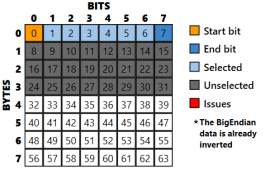
تمثل البتات الزرقاء والبرتقالية الصف الذي حددته في قائمة القياس الموجودة على الجانب الأيمن من النافذة.
إذا كانت البتات حمراء، فهذا يعني أن هناك مشكلة ما في التكوين. على سبيل المثال، إذا أشرت إلى أن القياس الأول الخاص بك يستغرق 11 بت، ولكن القياس الثاني يبدأ عند البت 8، فسوف تتداخل البيانات.
ابدأ بت
جزء من الرسالة التي يبدأ بها هذا القياس. على سبيل المثال، إذا كان القياس الأول في الرسالة يبدأ في البتة 0 ويبلغ عرضه 8 بتات، فسوف يستغرق البتات من 0 إلى 7. لذلك، من المرجح أن يبدأ القياس الثاني في البتة 8.
عرض
عدد البتات المستخدمة لتشفير قيمة هذا القياس.
ترتيب البايت
يشير إلى ما إذا كان البت الأكثر أهمية هو البت الأول أم الأخير من هذا القياس.
|
| ■
|
شركة انتل. يتم تخزين البت الأكثر أهمية أخيرًا (القليل من endian). هذا هو الحال عادةً مع معالجات Intel. |
|
| ■
|
موتورولا. يتم تخزين هذا البت الأكثر أهمية أولاً (النهاية الكبيرة). هذا هو الحال عادة مع معالجات موتورولا. |
النوع
|
| ■
|
وقعت. تشير القيمة إلى ما إذا كانت إيجابية أم سلبية. |
|
| ■
|
غير موقعة. تحتوي القيمة على أرقام موجبة فقط. |
الربح والإزاحة
تستخدم رسائل CAN هذه القيم لتحسين طريقة تشفير البيانات.
عند إرسال رسالة (رسائل الإخراج)، فإن القيمة المشفرة فعلياً للقياس تساوي:
|
| ■
|
(القياس - الإزاحة) / الكسب |
عند استلام الرسائل (رسائل الإدخال)، يتم حساب القيمة المراد استخدامها من خلال تطبيق الصيغة التالية على القيمة المستلمة:
|
| ■
|
(القيمة المستلمة * الكسب) + الإزاحة |
اقل شئ
الحد الأدنى المسموح به لهذه المعلمة.
NOTE: النقر حساب الحد الأدنى والحد الأقصى يخبر VCM Live بحساب هذه القيم تلقائيًا بناءً على التكوين الآخر في هذا الصف
اكثر شئ
الحد الأقصى المسموح به لهذه المعلمة.
كان لامدا
تستعرض الخطوات التالية الإجراءات الموصى بها لإعداد CAN Lambda.
NOTE: سيدعم CORE فقط شاشة Motec LTC CAN Lambda.
|
| 1.
|
في شريط القائمة، حدد "ECU" > "CAN Config"، ستظهر نافذة CAN Config. |
|
| 2.
|
قم بتحديد "إضافة" وستظهر نافذة إضافة CAN. |
|
| 3.
|
قم بملء الحقول بالقيم المقابلة من شاشات وحدة Motec LTC، راجع وثائق مواصفات Motec. |
|
| 5.
|
تأكد من تحديد "Bitrate(kbit/s)" الصحيح. |
NOTE: لن يتم استخدام حقلي "DLC" و"التردد" لـ CAN Lambda.
NOTE: إذا قمت بتحديد نوع إدخال Lambda، فسيتم إدراج خيارين فقط: بنك Lambda Sensor 2 وبنك Lambda Sensor 1.
NOTE: يُطلب من كل بنك مستشعرات Lambda رسالة منفصلة ويُسمح له بأقصى عدد رسالتي lambda لكل CONFIG.
|
| 6.
|
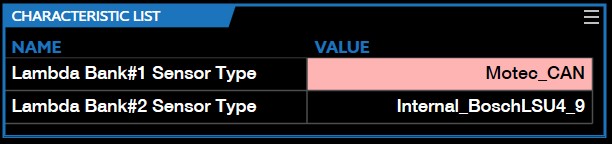
قم بتغيير قيمة المعلمة "Lambda Bank #1 Sensor Type" إلى "Motec_CAN". |
|
| 7.
|
حدد "الكتابة إلى وحدة التحكم الإلكترونية". |
|
| 8.
|
تم الآن إكمال تكوين CAN Lambda. |


